Die neue Website ist online und sieht super aus. Zwei Wochen später fehlen die Anfragen, und in der Search Console stehen hunderte 404 Fehler. Das liegt selten an Webflow. Es liegt an Dingen, die beim Umzug vergessen wurden: alte URLs, Formulare und Tracking.
Ich zeige dir, wie du eine Website zu Webflow migrierst, ohne Rankings und Anfragen zu verlieren. Du erfährst, wie du URLs erfasst, Weiterleitungen einrichtest, CMS Inhalte importierst und die Domain sicher umstellst.
Was gehört zu einer Website Migration zu Webflow?
Eine Migration ist mehr als ein neues Design. Du überträgst URLs, Inhalte, Formulare und Messung auf eine neue Plattform, ohne dass etwas Wichtiges verloren geht. Vorher musst du wissen, was bleibt, was zusammengeführt wird und was bewusst entfällt.
Fünf Bereiche gehören immer dazu:
- Seiten und URLs: Welche Adresse bekommt welches Ziel?
- Suchsignale: Welche Seiten bringen Klicks über Google?
- CMS Inhalte: Welche Felder, Bilder und Kategorien ziehen um?
- Formulare: Wohin gehen Anfragen, und was passiert danach?
- Tracking: Welche Skripte, Ereignisse und Berichte hängen an der alten Seite?
Daraus entstehen vier Arbeitsdateien: URL Plan, CMS Feldplan, Formularliste und Tracking Liste. Sie sind später dein Prüfprotokoll. Wer ohne sie startet, entdeckt Lücken erst nach dem Launch.
Wie erfasst du alle alten URLs einer Website?
Baue eine Tabelle mit jeder relevanten alten URL und ihrem neuen Ziel. Die Sitemap ist der Startpunkt, aber nicht die einzige Quelle. Diese Daten brauchst du:
- Sitemap: Sie liefert die erste Liste veröffentlichter Adressen.
- CMS Export: Er zeigt dynamische Inhalte wie Fallstudien. Prüfe die echten Detailseiten, statt Pfade aus Exportfeldern abzuleiten.
- Bestehende Weiterleitungen: Sie stecken oft in der Hosting Konfiguration oder im Projektcode. Sie dürfen nicht aus dem Plan verschwinden.
- Google Analytics: Der Seitenbericht zeigt, welche Seiten wirklich besucht werden.
- Google Search Console: Sie zeigt Klicks, Impressionen und den Indexierungsstatus als Ausgangswert.
Pro Zeile brauchst du fünf Angaben: alte URL, neue URL, Entscheidung, Weiterleitung nötig und Prüfergebnis. Werden zwei alte Seiten zu einer neuen, schreib das ausdrücklich in den Plan.
Notiere auch bekannte Fehler der alten Seite, etwa vorhandene 404 Seiten. Sonst weißt du nach dem Launch nicht, ob ein Fehler neu ist oder schon vorher da war.
Wann braucht eine alte URL eine 301 Weiterleitung?
Immer dann, wenn sich der Pfad ändert und die alte Adresse weiter aufgerufen werden kann. Ein Beispiel ist eine Fallstudie mit gekürztem Slug. Bleibt die URL unverändert, brauchst du für diesen Pfad nichts.
Fang bei Adressen mit Suchklicks und viel Traffic an. Leite nie pauschal auf die Startseite. Das Ziel muss inhaltlich passen. Eine Weiterleitung auf irgendeine Seite ist kein Ersatz.
Wie importierst du Weiterleitungen in Webflow?
Du findest sie unter Site settings, Publishing, 301 redirects. Dort lädst du eine CSV mit zwei Spalten hoch: alter Pfad und neuer Pfad. Das spart bei hunderten URLs viel Zeit. Vier Punkte sind wichtig:
- Der Import überschreibt alle bestehenden Weiterleitungen. Exportiere die vorhandenen vorher und füge deine neuen dazu.
- Enthält die Datei ungültige Einträge, scheitert der Import komplett.
- Webflow arbeitet Weiterleitungen in der Reihenfolge ihrer Erstellung ab. Spezifische Regeln gehören vor breite Regeln mit Platzhaltern.
- Für Weiterleitungen aus CMS Seiten planst du Einträge pro Slug ein.
Teste nach dem Veröffentlichen mindestens einen Fall pro Weiterleitungsart. Die offizielle Anleitung findest du im Webflow Help Center.
Wie importierst du CMS Inhalte nach Webflow?
Erst der Feldplan, dann der Import. Ein Export aus dem alten System passt fast nie 1 zu 1 in deine neue Collection. Drei Fragen helfen:
- Was ist vorhanden? Notiere Quellfeld, Inhaltstyp und Besonderheiten wie Kategorien.
- Was verlangt das neue Design? Jeder dynamische Bereich braucht ein Feld.
- Was fehlt? Lass neue Felder leer, statt Inhalte zu erfinden.
Wähle den Feldtyp nach der Nutzung. Ein langer Text gehört in ein Rich Text Feld, nicht in mehrere Textfelder.
Bei Bildern gibt es eine Falle. Bilder in Bildfeldern lädt Webflow beim Import selbst hoch, wenn sie öffentlich erreichbar sind. Die Dateigröße liegt bei maximal 4 MB. Bilder im Rich Text bleiben dagegen nur Links auf die alte Seite. Lade sie herunter und lege sie in Webflow ab, bevor du die alte Seite abschaltest. Sonst fehlen sie dir am Tag X. Details stehen in der Anleitung zum CMS Import.
Importiere zuerst einen einzigen Eintrag. Prüfe Slug, Kategorie, Bild und Rich Text. Achte auf Überschriften, Links und Blockquotes. Pflichtfelder für neue Designfelder blockieren oft den Test. Lass sie während des Aufbaus optional und setze sie erst am Ende auf Pflicht. Bei doppelten Einträgen entscheidest du, welche Version freigegeben ist.
Was musst du bei Formularen und Tracking prüfen?
Eine Migration ist erst fertig, wenn Anfragen und Messwerte am richtigen Ort ankommen. Erfasse jedes öffentliche Formular mit Fundort, Feldern, Zielsystem und Verhalten nach dem Absenden. Vier Fragen klären die meisten Probleme:
- Geht die Anfrage an Webflow Forms oder an ein CRM?
- Wer wird über eine Einsendung informiert?
- Gibt es eine Bestätigungsseite, die du weiter brauchst?
- Löst das Absenden Webhooks oder weitere Abläufe aus?
Inventarisiere danach alle Skripte. Entferne nichts, nur weil der Zweck im Code unklar ist. Cookie Banner und Einwilligungen gehören ebenfalls auf die Liste.
Bei Google Analytics reicht ein geladenes Skript nicht. Prüfe Ereignisse, als wichtig markierte Ereignisse und Berichte, die Marketing oder Geschäftsführung nutzen. Ein Skript sagt nichts darüber, ob die Zahlen später stimmen.
Wie hilft KI bei einer Webflow Migration?
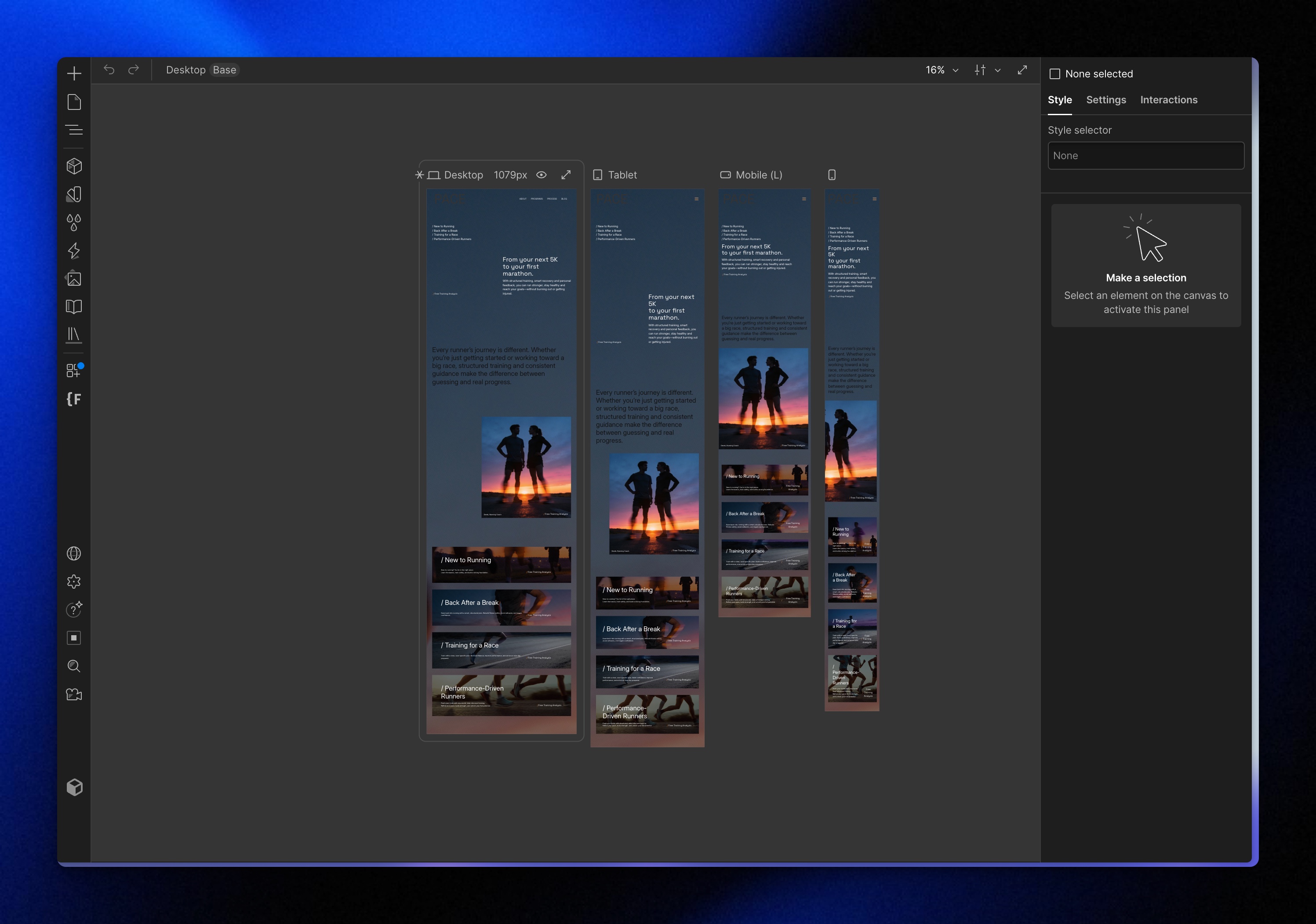
KI beschleunigt Bestandsaufnahme und Aufbau. Sie ersetzt keine Entscheidung. Seit Februar 2026 gibt es dafür den Webflow MCP, der Assistenten wie Claude mit deinem Projekt verbindet. Dazu kommt oft eine Figma Datei als Designgrundlage.
Sinnvoll ist KI bei diesen Aufgaben: URL Tabellen abgleichen, Dubletten markieren, einen Feldplan vorschlagen, Rich Text bereinigen und Metadaten prüfen. Nicht überlassen solltest du ihr Weiterleitungsziele, die Freigabe von Inhalten und den Livegang.
Gib der KI keine vage Aufgabe wie „Baue die Website“. Gib ihr die freigegebenen Pläne und prüfe jedes Ergebnis im Webflow Projekt. Automatisch erzeugte Weiterleitungen und Feldtypen sehen oft plausibel aus und sind trotzdem falsch. Mehr zum Stand von Webflow und KI findest du im Artikel Webflow Update 2026.
Wie testest du die Website vor dem Livegang?
Veröffentliche zuerst auf der Staging Domain, also der webflow.io Adresse. Stelle sicher, dass sie nicht in den Suchergebnissen landet. Erst nach einem vollständigen Test änderst du DNS Einträge. Prüfe diese Bereiche:
- Inhalte: Sind alle Seiten und CMS Einträge da? Fehlen Bilder oder Kategorien?
- Navigation: Funktionieren Menüs, interne Links und Buttons?
- Formulare: Kommt eine Testanfrage an, und erscheint die Bestätigung?
- Tracking: Laden die Skripte, und werden Ereignisse erfasst?
- Darstellung: Sehen dynamische Detailseiten und Rich Text sauber aus?
Weiterleitungen testest du mit einer Stichprobe direkt nach dem Umschalten der Domain.
Wie stellst du die Domain um, ohne dass die Seite ausfällt?
Erst nach erfolgreichem Test folgt der Domainwechsel. Du brauchst einen passenden Website Plan in Webflow. Danach trägst du die Domain ein und passt die DNS Einträge bei deinem Anbieter an. Webflow verlangt einen A Record für die Hauptdomain, einen CNAME für www und einen TXT Eintrag zur Bestätigung. Kopiere die Werte immer aus Site settings, Publishing, Production. Die Schritte stehen in der Anleitung zur Domain Verbindung.
Drei Regeln schützen dich vor Ausfällen:
- Sichere die aktuelle Liste der DNS Einträge, bevor du etwas änderst.
- Entferne alte A Records der Hauptdomain, die nicht auf Webflow zeigen. Sie stören die Verbindung.
- Lösche keine MX Einträge. Sonst funktionieren deine Mails nicht mehr.
Nach dem Umstellen kann es bis zu 48 Stunden dauern, meist geht es schneller. Warte auf die Domainbestätigung und ein aktives SSL Zertifikat. Lege danach fest, ob die Adresse mit oder ohne www die Standardadresse ist, und stimme die Canonical Einstellung darauf ab.
Was prüfst du nach dem Launch?
Jetzt beginnt die eigentliche Kontrolle. Klick die wichtigsten Wege bis zu Formularen und CMS Detailseiten durch. Teste alte URLs und prüfe, ob sie auf dem richtigen Ziel enden. Kontrolliere in Google Analytics, ob Aufrufe und Ereignisse ankommen. Reiche die neue Sitemap in der Search Console ein und beobachte Indexierung, Fehler und Suchleistung gegen deine Ausgangswerte. Schau, ob Formularanfragen ankommen und keine alte Version der Seite öffentlich erreichbar bleibt.
Priorisiere schwere Probleme: nicht erreichbare Seiten, falsche Weiterleitungen, fehlende Anfragen und unterbrochene Messung. Stilkorrekturen kommen danach.
Welche Fehler passieren bei Migrationen am häufigsten?
Fünf Fehler sehe ich immer wieder:
- Zu früh mit dem Design starten. Ohne URL, CMS und Formularplan fallen Lücken erst spät auf.
- KI Ausgaben ungeprüft übernehmen.
- Alle CMS Einträge auf einmal importieren. Ein Testeintrag deckt Probleme früher auf.
- Tracking auf ein Skript reduzieren. Ereignisse und Berichte gehören dazu.
- Staging und alte Domain vergessen. Prüfe, welche Versionen für Suchmaschinen erreichbar sind.
Eine Migration ist nicht mit dem DNS Wechsel abgeschlossen. Sie ist fertig, wenn Inhalte und Funktionen auf der Live Domain geprüft sind. Wer vorher die Abhängigkeiten klärt, migriert ruhig. Wer erst baut, repariert nach dem Launch. Wie ich das für dich übernehme, siehst du auf meiner Seite zur Webflow Migration.
FAQ: Website zu Webflow migrieren
Reicht die Sitemap, um alle alten URLs zu erfassen?
Nein. Ergänze sie um CMS Exporte, bestehende Weiterleitungen sowie Daten aus Google Analytics und Search Console. Prüfe veröffentlichte Detailseiten und bekannte Fehleradressen gesondert.
Überschreibt der Weiterleitungs Import in Webflow bestehende Weiterleitungen?
Ja. Der CSV Import ersetzt alle vorhandenen Weiterleitungen. Exportiere sie vorher und füge deine neuen Einträge in dieselbe Datei ein.
Wie kommen Bilder aus dem alten CMS nach Webflow?
Bilder in Bildfeldern lädt Webflow beim Import von öffentlichen URLs hoch. Bilder im Rich Text bleiben Links auf die alte Seite. Lade sie herunter und lege sie in Webflow ab, bevor du die alte Seite abschaltest.
Wie lange dauert es, bis die Domain nach dem DNS Wechsel läuft?
Es kann bis zu 48 Stunden dauern. Meist geht es schneller. Warte auf die Domainbestätigung und das aktive SSL Zertifikat, bevor du testest.
Woran erkenne ich, ob Tracking nach dem Launch funktioniert?
Prüfe, ob das Skript auf der Live Seite lädt und Aufrufe in Google Analytics ankommen. Teste zusätzlich Ereignisse und Berichte. Ein geladenes Skript allein beweist das nicht.
Du willst deine Website zu Webflow migrieren?
Ich helfe dir als Webflow Spezialist, ohne Agentur Overhead, mit Fixpreis.